

ادیتور بصری و بدون نیاز به کدنویسی المنتور، بهویژه در میان صاحبان وبسایتهایی که تجربه طراحی و توسعه ندارند، بسیار محبوب است. این ابزار همچنین گزینهای عالی برای کارآفرینان و کسبوکارهای کوچک است که ایدهای برای یک فعالیت آنلاین دارند، اما لزوماً بودجه کافی برای استخدام یک تیم طراحی یا توسعه اختصاصی را در اختیار ندارند.
حتی اگر یک طراح حرفهای و باتجربه باشید، دلایل زیادی برای طراحی سایت با المنتور وجود دارد. صرف اینکه مهارت کدنویسی دارید، به این معنا نیست که همیشه عاقلانه است همه چیز را از صفر بسازید.
المنتور دارای مجموعهای از ویژگیهاست که به شما کمک میکند وبسایتهایی عالی را در زمان کمتری بسازید. این افزونه شامل بیش از ۹۰ ابزارک آماده و قالبهای وب حرفهای طراحیشده است.
به این ترتیب، المنتور میتواند بهرهوری و سودآوری شما را افزایش دهد. قابلیتهای این افزونه صرفهجویی زیادی در زمان میکنند. این ویژگی بهویژه اگر بهطور منظم وبسایتهای وردپرسی ایجاد میکنید میتوانند بسیار سودآور باشند.
چطور المنتور را نصب کنیم؟
از آنجایی که المنتور یک افزونه وردپرس است، نصب آن سریع و آسان انجام میشود. شما میتوانید نسخه رایگان افزونه را مستقیماً از پیشخوان وردپرس خود دانلود کنید.
برای دانلود نسخه رایگان، به مسیر افزونهها > افزودن بروید. در فیلد جستجو، عبارت المنتور را وارد کنید. وقتی افزونه نمایش داده شد، روی “اکنون نصب کن” کلیک کنید.
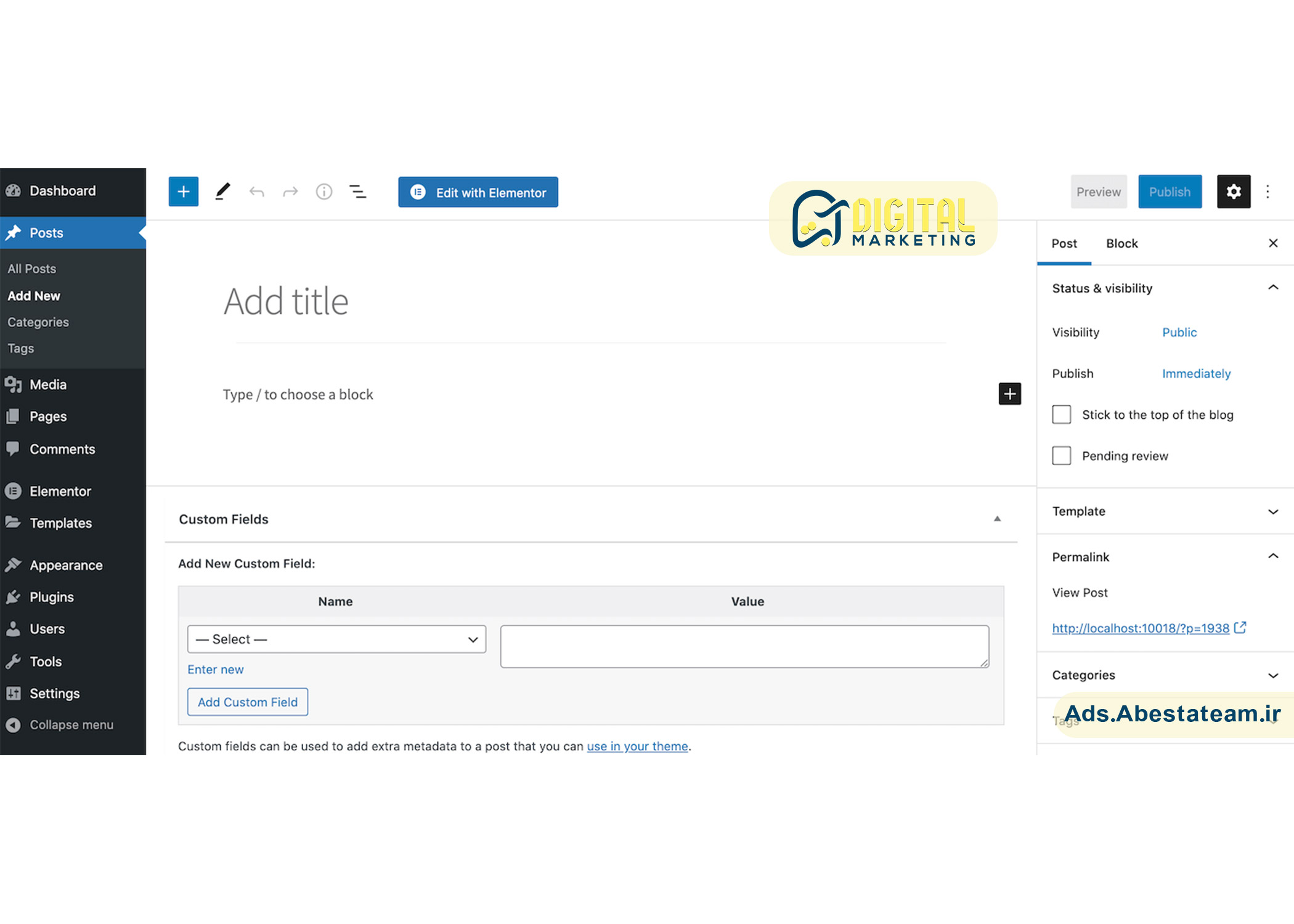
در مرحله بعد، وقتی پیام فعالسازی ظاهر شد، روی فعالکردن کلیک کنید. افزونه یک گزینه به نام المنتور به منوی کناری وردپرس شما اضافه خواهد کرد.
اکنون آماده طراحی سایت با المنتور هستید! برای شروع، کافی است روی گزینه المنتور در نوار کناری کلیک کنید.
همچنین، میتوانید افزونه المنتور را مستقیماً از مخزن وردپرس دانلود کنید. سپس وارد پیشخوان وردپرس خود شوید و به مسیر افزونهها > افزودن > بارگذاری افزونه بروید. در این مرحله روی Choose File کلیک کرده و فایل فشرده (.zip) المنتوری که به تازگی دانلود کردهاید را انتخاب کنید.
آموزش استفاده از المنتور: ۴ نکته کلیدی که باید یاد بگیرید
با المنتور میتوانید وبسایتهای منحصربهفرد طراحی کنید، حتی اگر تجربهای در طراحی یا کدنویسی ندارید. با این حال، قبل از اینکه با طراحی سایت با المنتور یک وبسایت کامل بسازید، آشنایی با اصول اولیه کار با این افزونه کمک زیادی میکند. در ادامه با روند کاری این ابزار آشنا میشویم.
باز کردن صفحهساز المنتور
برای ساخت یک صفحه یا نوشته جدید، ابتدا به صفحات یا نوشتهها > افزودن جدید بروید. سپس روی ویرایش با المنتور کلیک کنید تا ویرایشگر باز شده و بتوانید طراحی خود را شروع کنید.
همچنین ممکن است صفحهای در سایتتان داشته باشید که نیاز به بازطراحی داشته باشد. در این صورت، کافی است به آن صفحه بروید و آن را برای ویرایش باز کنید. سپس روی دکمه ویرایش با المنتور کلیک کنید.
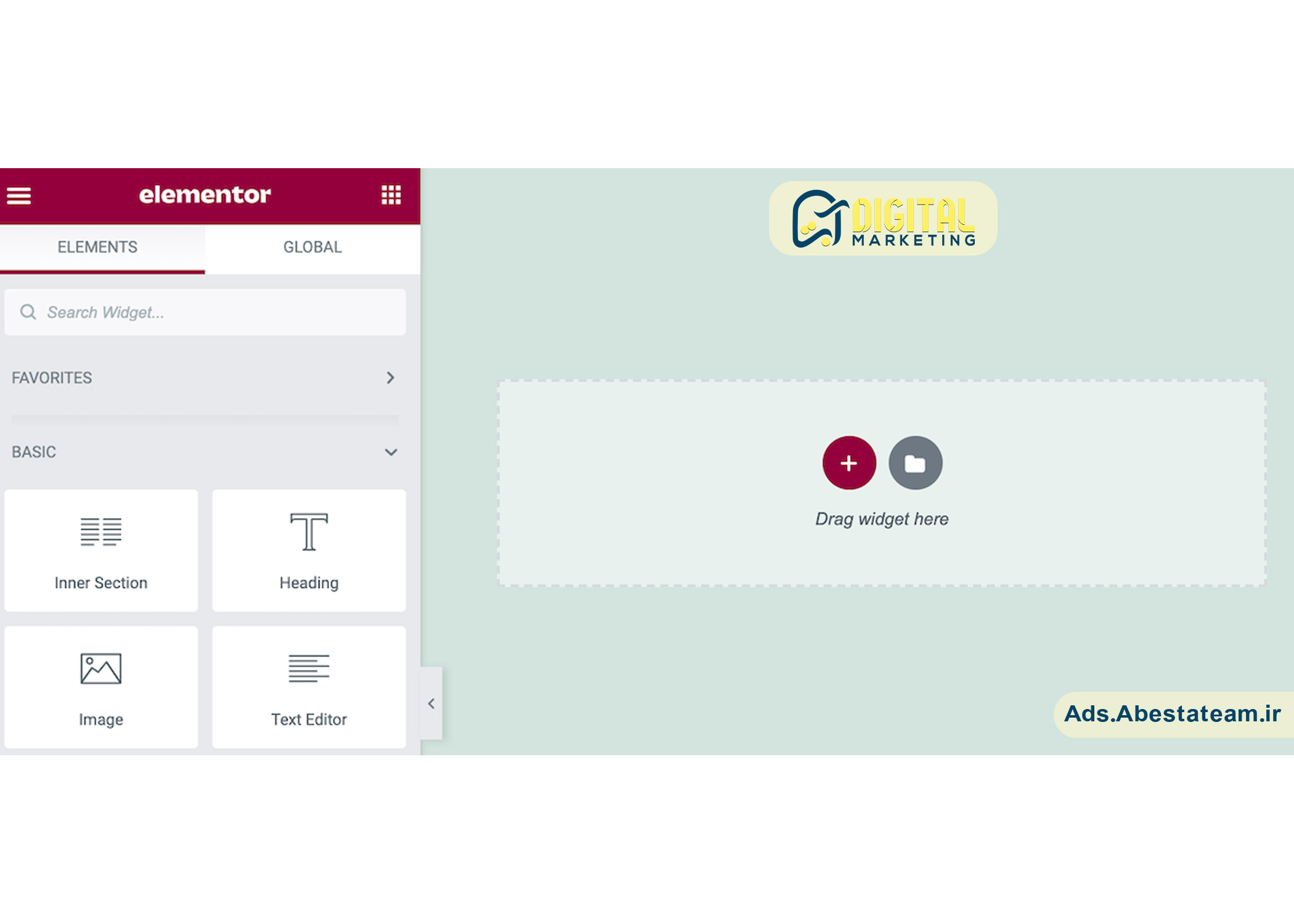
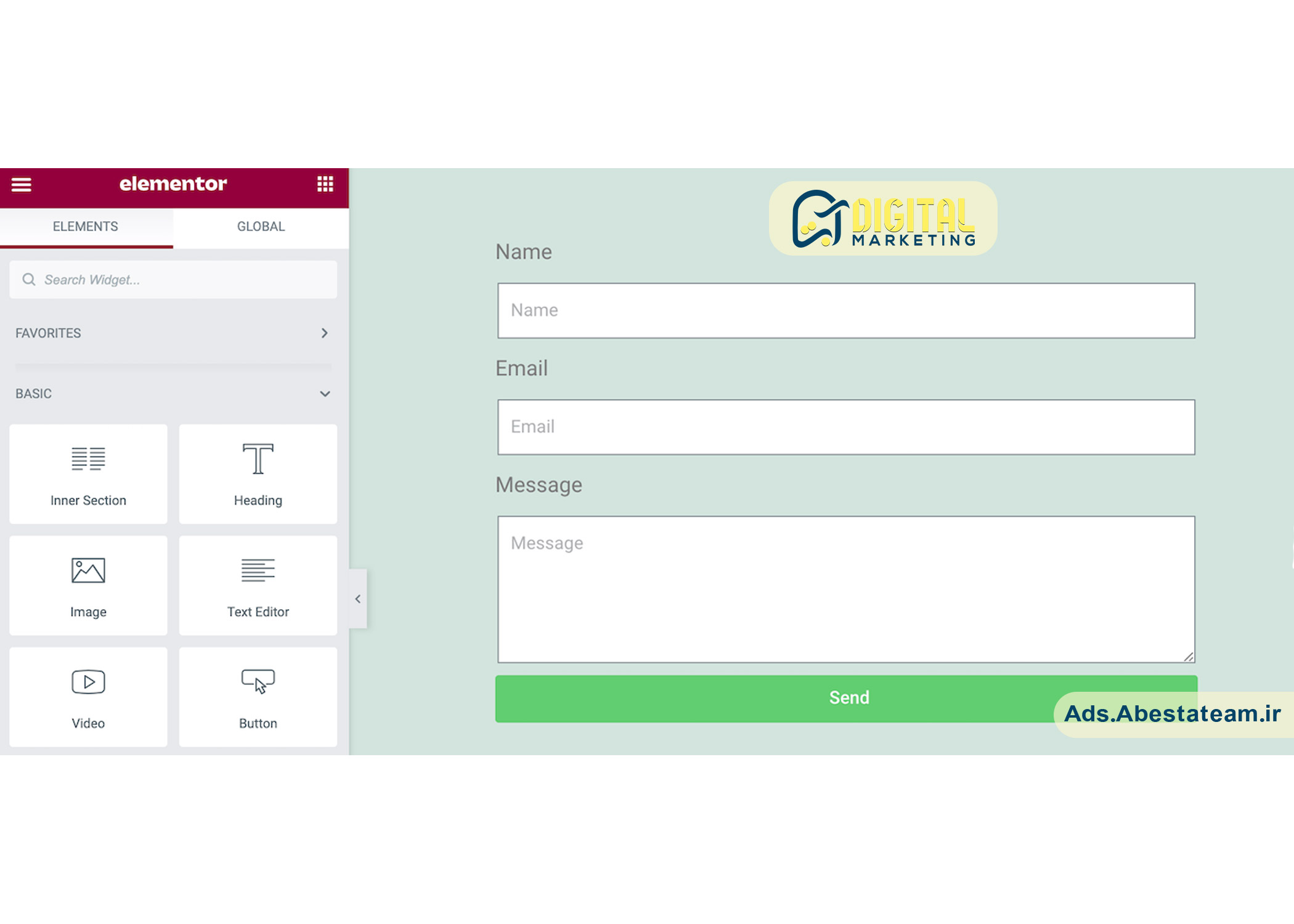
در سمت چپ صفحه، نوار کناری المنتور را خواهید دید. در این بخش تمام المانهایی که میتوانید به طراحی خود اضافه کنید، مانند دکمهها و تیترها، در دسترس هستند.
نوار کناری المنتور همچنین بخشی به نام ابزارکهای جهانی (Global Widgets) دارد. اگر قصد دارید یک ابزارک را در چند طراحی مختلف استفاده کنید، میتوانید آن را به عنوان ابزارک جهانی ذخیره کنید. این کار باعث میشود المان سفارشی شما همیشه در دسترس باشد و در یک مکان مرکزی بتوانید آن را ویرایش کنید. المنتور سپس تغییرات شما را به طور خودکار در کل وبسایت اعمال میکند.
در سمت راست، بوم پیشنمایش زنده قرار دارد، جایی که میتوانید طراحی خود را بسازید. المنتور تغییرات شما را بهصورت زنده و همزمان نمایش میدهد تا روند ویرایش راحت و سریع باشد.
اضافه کردن بخشها، ستونها و ابزارکها
ویرایشگر المنتور دسترسی به سه بلوک اصلی طراحی را فراهم میکند: بخشها (Sections)، ستونها (Columns) و ابزارکها (Widgets). قبلاً با ابزارکهای آماده المنتور آشنا شدیم؛ حالا ببینیم چگونه میتوانیم آنها را به طراحیهایمان اضافه کنیم.
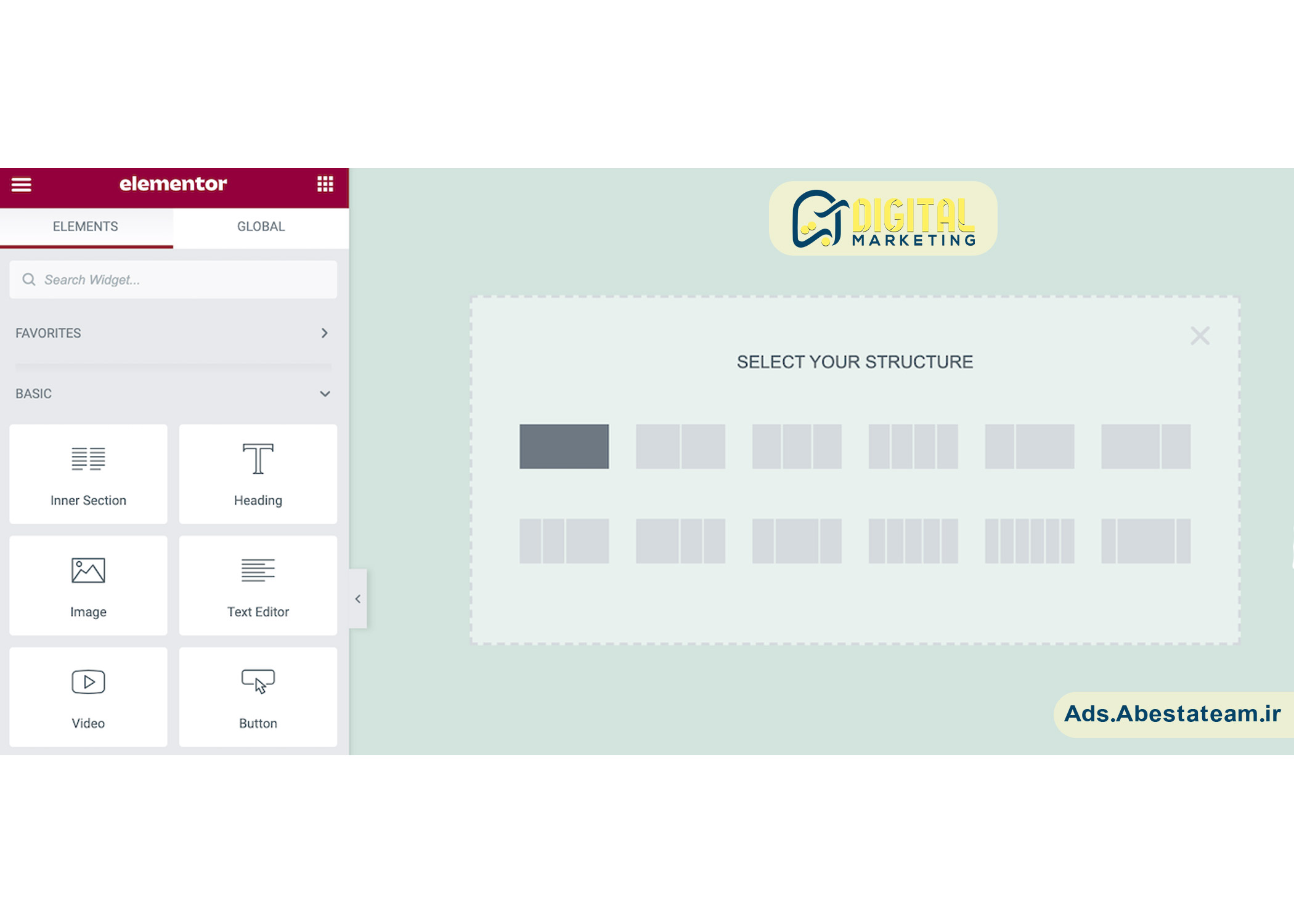
معمولاً طراحی سایت با المنتور، با ایجاد یک بخش شروع میشود. برای این کار، روی آیکون + در بوم اصلی کلیک کنید. المنتور سپس از شما میخواهد ساختار بخش (Select Your Structure) را انتخاب کنید.
ساختار بخشها شامل یک یا چند ستون است. در نهایت، ابزارکهایتان را داخل این ستونها قرار میدهید. ستونها نقش مهمی در ایجاد طرحبندیهای مرتب و سازمانیافته دارند.
پس از انتخاب ساختار، المنتور این بخش را به طرحبندی شما اضافه میکند. برای جابجا کردن بخش به مکان جدید، کافی است روی آن کلیک کرده و دسته نقطهچین آبی رنگی که ظاهر میشود را بگیرید و بکشید.
برای ویرایش یک بخش، کافی است Control-Click روی همین دسته نقطهچین آبی انجام دهید. با این کار منوی زمینهای باز میشود که میتوانید تغییرات سادهای مانند کپی یا حذف بخش انتخابی را انجام دهید.
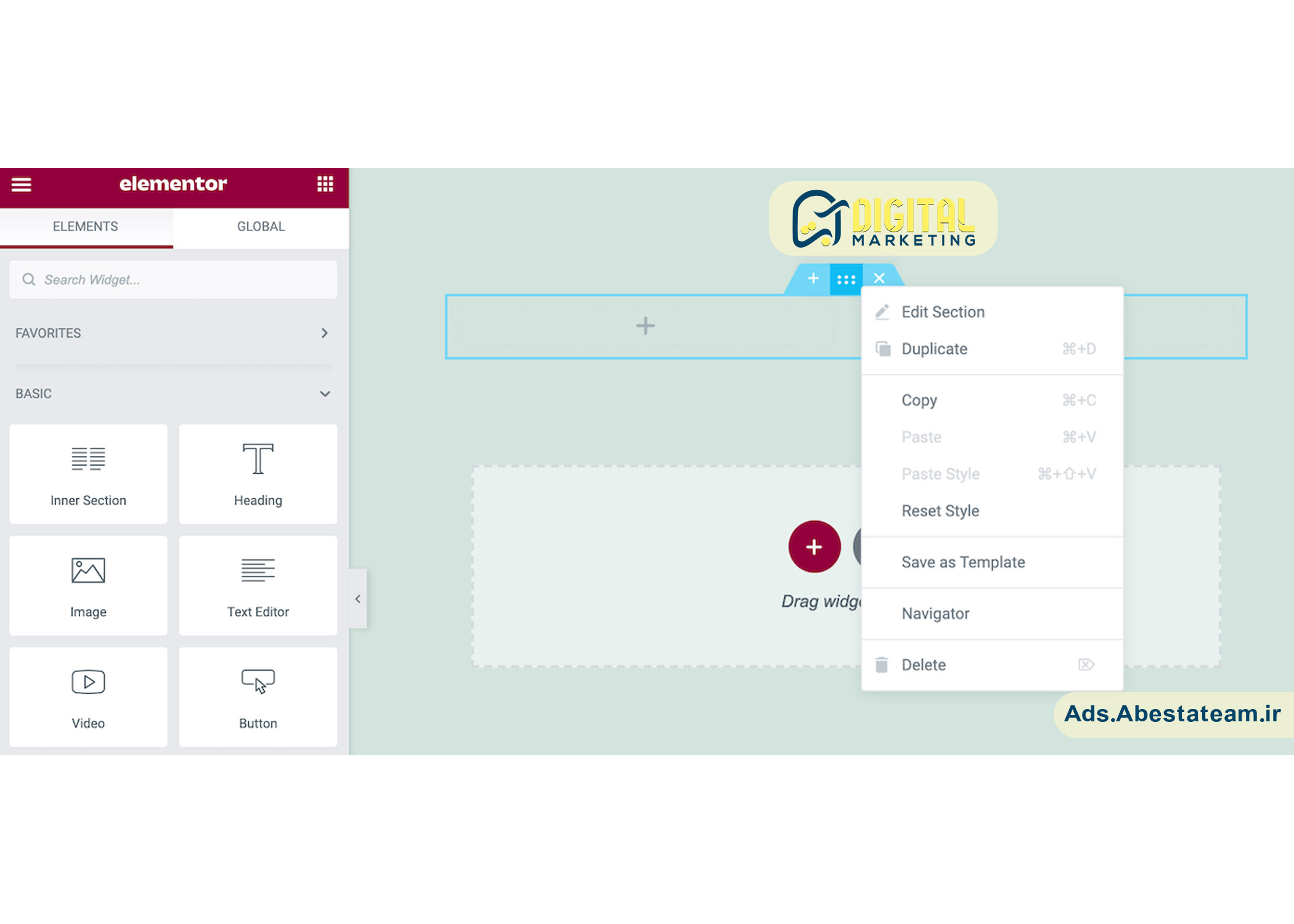
اگر قصد دارید ویرایشهای پیچیدهتری انجام دهید، دوباره Control-Click روی دسته آبی کرده و ویرایش بخش (Edit Section) را انتخاب کنید. نوار کناری المنتور حالا تمام گزینههای اضافی برای تغییر این بخش را نمایش میدهد.
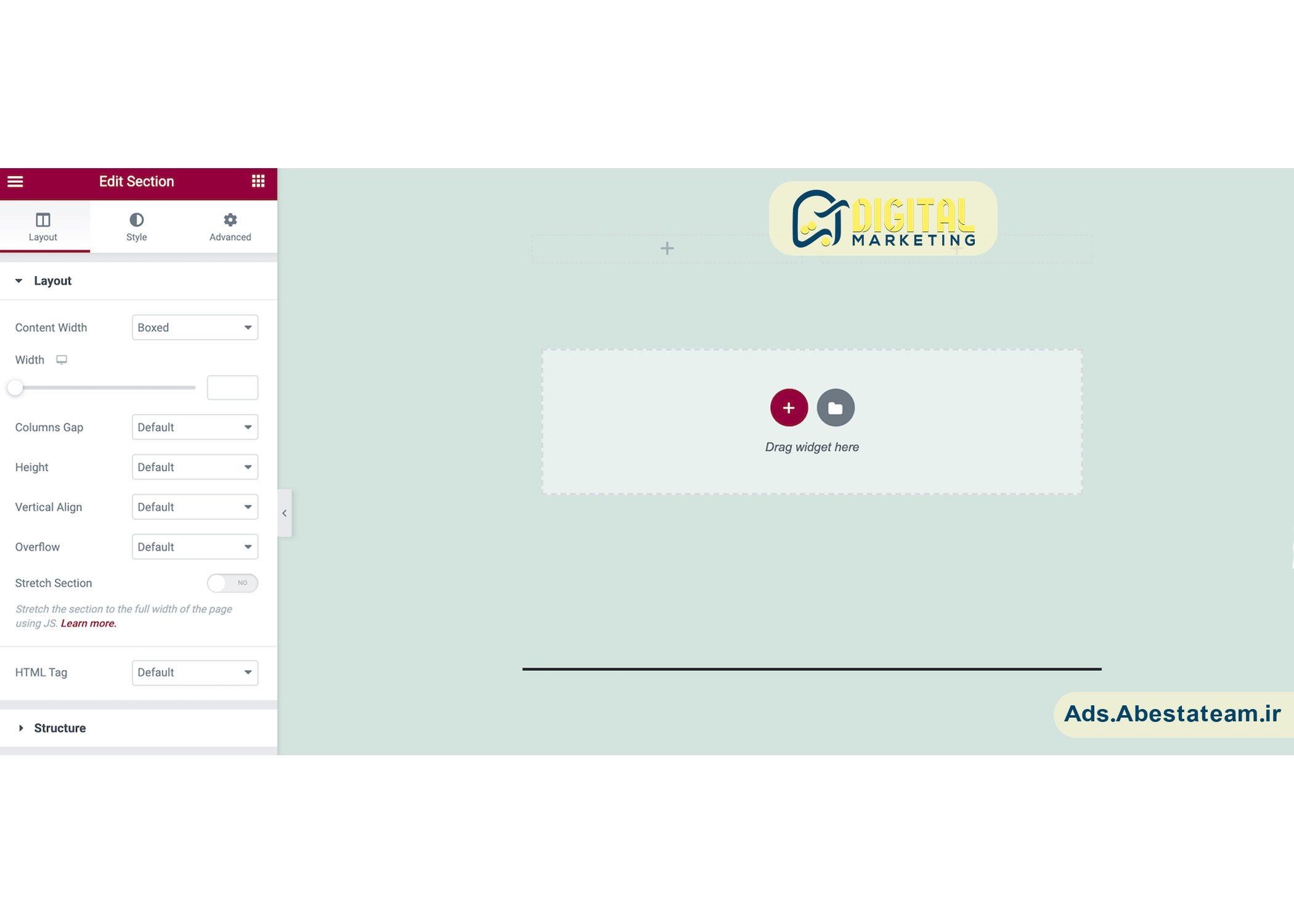
همچنین میتوانید ابزارکها را به این بخش اضافه کنید. در نوار کناری المنتور، ابزارک موردنظر را پیدا کرده و آن را روی بوم اصلی بکشید.
هنگام کشیدن ابزارک، المنتور تمام بخشها و ستونهای مختلفی که میتوانید ابزارک را در آنها رها کنید، هایلایت میکند. وقتی آماده بودید، کافی است موس را رها کنید تا ابزارک به بخش انتخابی شما اضافه شود.
ویرایش تنظیمات سایت
در طراحی سایت با المنتور، میتوانید تنظیمات سراسری سایت خود را ویرایش کنید. این شامل تغییر فونت پیشفرض، رنگهای HTML و همچنین اصلاح حاشیهها و سایههایی است که وردپرس به المانهایی مانند تصاویر سایت اضافه میکند.
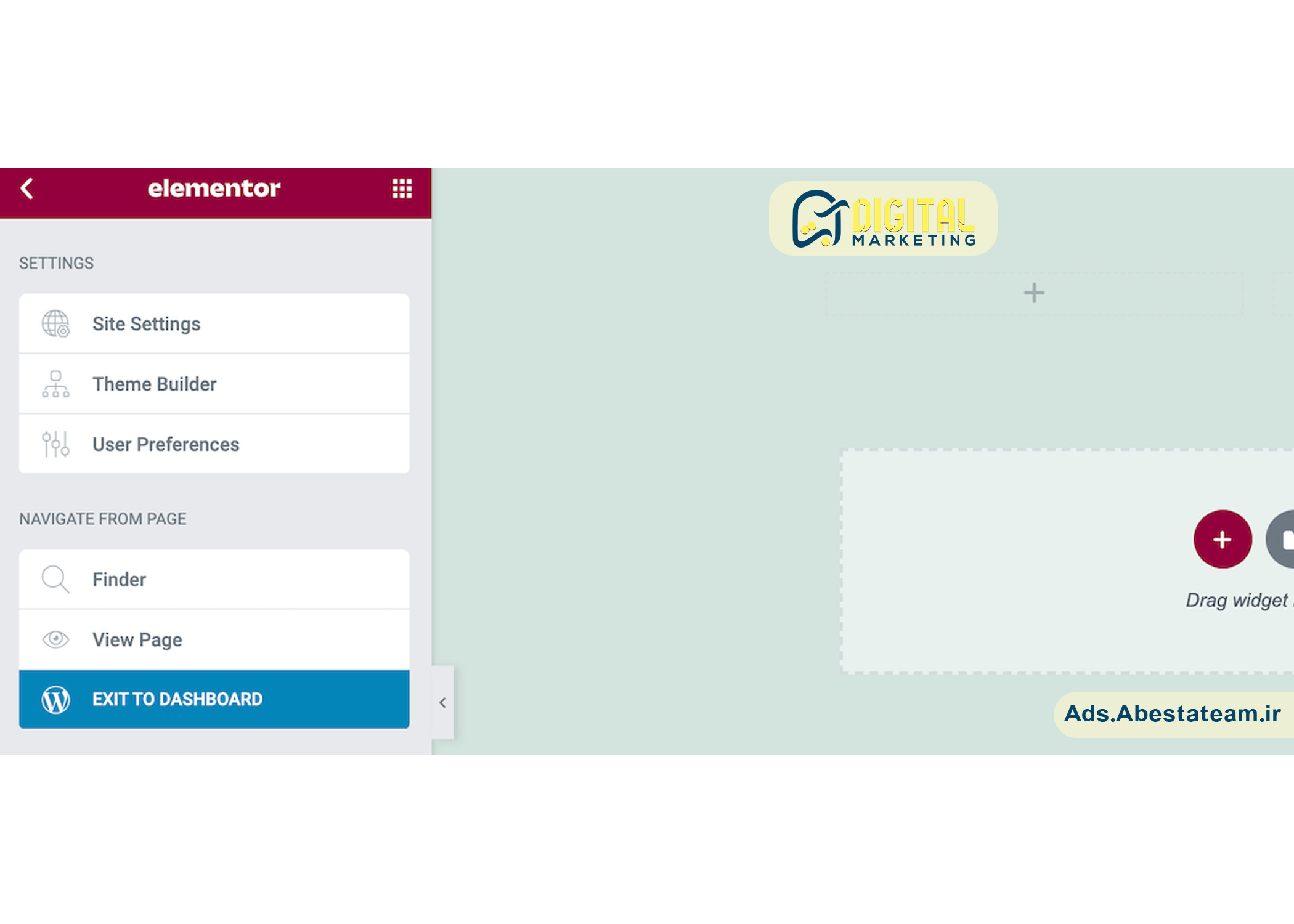
با اعمال این تنظیمات در سطح کل سایت، میتوانید ظاهر و حس یکپارچهای در سراسر وبسایت وردپرسی خود ایجاد کنید. این روش همچنین بسیار سریعتر و آسانتر از اعمال تغییرات به صورت صفحه به صفحه است. برای مشاهده تنظیمات سایت، روی منوی همبرگری در نوار کناری المنتور کلیک کنید.
بررسی تاریخچه ویرایشها
در حین ویرایش طراحیها، المنتور بهطور خودکار تغییرات شما را ثبت میکند. این قابلیت به شما امکان میدهد به راحتی ویرایشهای خود را بازگردانید، که اگر متوجه شدید اشتباهی رخ داده، بسیار مفید است.
لاگ تاریخچه المنتور همچنین به شما آزادی آزمایش میدهد. میتوانید تغییرات مختلف را امتحان کنید و در صورت نیاز به سرعت آنها را حذف کنید. این کار در طراحی سایت با المنتور میتواند کیفیت طراحی نهایی شما را بهبود ببخشد.
برای مشاهده لاگ المنتور، روی آیکون تاریخچه (History) در پایین نوار کناری کلیک کنید. تب اقدامات (Actions) هر تغییر کوچکی که در المنتور ایجاد کردهاید را ثبت میکند؛ از ایجاد یک بخش جدید گرفته تا ویرایش متنهای موجود.
هر بار که روی ذخیره (Save) کلیک میکنید، المنتور نسخه فعلی صفحه شما را به عنوان یک بازبینی جدید ثبت میکند. میتوانید تمام این نسخهها را در تب بازبینیها (Revisions) مشاهده کنید. اگر میخواهید به یک ذخیره قبلی بازگردید، کافی است آن را در لیست بازبینیها پیدا کرده و روی آن کلیک کنید.
به یاد داشته باشید، شما میتوانید طراحی و سبکدهیهای دلخواه خود را انجام دهید، چون المنتور سرعت سایت شما را کاهش نمیدهد؛ کندی سایت معمولاً به دلیل هاست ضعیف است. برای حفظ سرعت سایت المنتور خود، از یک هاست مطمئن استفاده کنید.
نتیجهگیری
طراحی سایت با المنتور راهحلی ساده، سریع و حرفهای برای ساخت وبسایت بدون نیاز به دانش کدنویسی است. چه یک کاربر مبتدی باشید و چه یک طراح باتجربه، المنتور امکاناتی در اختیار شما قرار میدهد که بتوانید بهراحتی یک سایت زیبا و کاربردی ایجاد کنید. از ساختارهای قابل تنظیم و ابزارکهای متنوع گرفته تا قابلیت ویرایش زنده و تاریخچه تغییرات، همه چیز برای ساخت یک تجربه کاربری عالی فراهم است. اگر به دنبال راهی آسان برای حضور حرفهای در فضای آنلاین هستید، المنتور یکی از بهترین گزینههای پیشروی شماست. فقط فراموش نکنید که استفاده از یک هاست قدرتمند، نقش کلیدی در عملکرد سایت شما ایفا میکند.